

On this page23 sections
Bài 01: Claude Code là gì? Cài đặt & Chạy lệnh đầu tiên
Blog Series: Làm quen với Claude Code — Từ Zero đến Master
Cấp độ: Người mới bắt đầu · Thời gian đọc: ~15 phút
Giới thiệu
Bạn đã nghe nhiều về AI coding assistant — GitHub Copilot, Cursor, Windsurf... Vậy Claude Code khác gì?
Câu trả lời ngắn: Claude Code không chỉ gợi ý code, nó hành động trong terminal của bạn — đọc file, chỉnh sửa code, chạy lệnh, commit Git, debug lỗi — tất cả theo sự chỉ đạo của bạn, trong dự án thực tế của bạn.
Hãy hình dung như này: bạn có một junior developer cực kỳ thông minh, biết đọc toàn bộ codebase trong vài giây, không bao giờ mệt mỏi, và luôn hỏi lại trước khi làm điều gì đó quan trọng. Đó là Claude Code.
Trong bài này, chúng ta sẽ:
Hiểu Claude Code là gì và hoạt động như thế nào
Cài đặt môi trường từng bước
Chạy session đầu tiên
Thử 5 tác vụ cơ bản để làm quen
Claude Code là gì?
Claude Code là agentic coding tool của Anthropic — công cụ AI lập trình chạy trực tiếp trong terminal (command line) của bạn. Không giống các IDE plugin thông thường, Claude Code hoạt động như một tác nhân tự chủ có thể:
Đọc và hiểu cả codebase của bạn
Chỉnh sửa nhiều file cùng lúc
Chạy tests, build, và xem kết quả
Thực thi Git commands (add, commit, push...)
Gọi external tools qua MCP (nâng cao — sẽ học ở Bài 06)
Ra mắt: Claude Code ra mắt bản preview tháng 2/2025 và trở thành công cụ GA (generally available) vào tháng 5/2025.
Các hình thức sử dụng
Hình thức | Phù hợp với |
|---|---|
CLI (terminal) | Mọi OS, workflow linh hoạt nhất |
Desktop App (macOS/Windows) | Parallel sessions, Git worktrees tích hợp |
VS Code Extension | Ai quen làm việc trong VS Code |
JetBrains Plugin | Ai dùng IntelliJ, PyCharm, WebStorm... |
💡 Bài này tập trung vào CLI — cách dùng nền tảng nhất, chạy được trên mọi môi trường.
Yêu cầu hệ thống
Trước khi cài, kiểm tra xem máy bạn đã đủ điều kiện chưa:
Yêu cầu | Tối thiểu | Khuyến nghị |
|---|---|---|
OS | macOS, Linux, Windows (WSL2) | macOS hoặc Linux |
Node.js | 18.0+ | 20+ LTS |
RAM | 4GB | 8GB+ |
Tài khoản | Claude Pro ($20/tháng) | Claude Pro hoặc Max |
Kiểm tra Node.js:
node --version
# Output mong muốn: v20.x.x hoặc cao hơn
Nếu chưa có Node.js, tải tại nodejs.org hoặc dùng nvm:
# Cài nvm (khuyến nghị)
curl -o- https://raw.githubusercontent.com/nvm-sh/nvm/v0.39.0/install.sh | bash

# Cài Node.js LTS
nvm install --lts
nvm use --lts
Cài đặt Claude Code CLI
Bước 1: Cài package toàn cục
npm install -g @anthropic-ai/claude-codeNếu gặp lỗi permission trên macOS/Linux:
# Cách 1: Dùng sudo (không khuyến nghị)
sudo npm install -g @anthropic-ai/claude-code

# Cách 2: Fix npm permissions (khuyến nghị hơn)
mkdir ~/.npm-global
npm config set prefix '~/.npm-global'
echo 'export PATH=~/.npm-global/bin:$PATH' >> ~/.zshrc
source ~/.zshrc
npm install -g @anthropic-ai/claude-code
Bước 2: Xác minh cài đặt
claude --version
# Output: @anthropic-ai/claude-code/x.x.x ...
Bước 3: Đăng nhập (Authentication)
claudeLần đầu chạy, Claude Code sẽ yêu cầu bạn đăng nhập. Có 2 cách:
Cách A — OAuth (khuyến nghị cho người dùng claude.ai): Trình duyệt tự mở, bạn đăng nhập tài khoản Claude → Xác nhận quyền → Quay lại terminal.
Cách B — API Key (cho developer muốn dùng Anthropic API trực tiếp):
export ANTHROPIC_API_KEY="sk-ant-..."
# Thêm vào ~/.zshrc hoặc ~/.bashrc để không phải set lại mỗi lần
⚠️ Lưu ý về chi phí: Claude Pro ($20/tháng) bao gồm quyền truy cập Claude Code. Nếu dùng API key riêng, bạn trả phí theo token. Với người mới học, đăng nhập bằng tài khoản Claude Pro là phù hợp nhất.
Session đầu tiên của bạn
Sau khi đăng nhập thành công, hãy thử mở một dự án thực tế. Nếu chưa có, ta sẽ tạo một project nhỏ để thực hành:
# Tạo project thực hành
mkdir my-first-claude-project
cd my-first-claude-project
git init

# Tạo vài file mẫu
echo "# My Project" > README.md
cat > index.js << 'EOF'
function greet(name) {
  return "Hello, " + name
}

console.log(greet("World"))
EOF

# Mở Claude Code trong thư mục này
claude
Bạn sẽ thấy giao diện terminal tương tự:
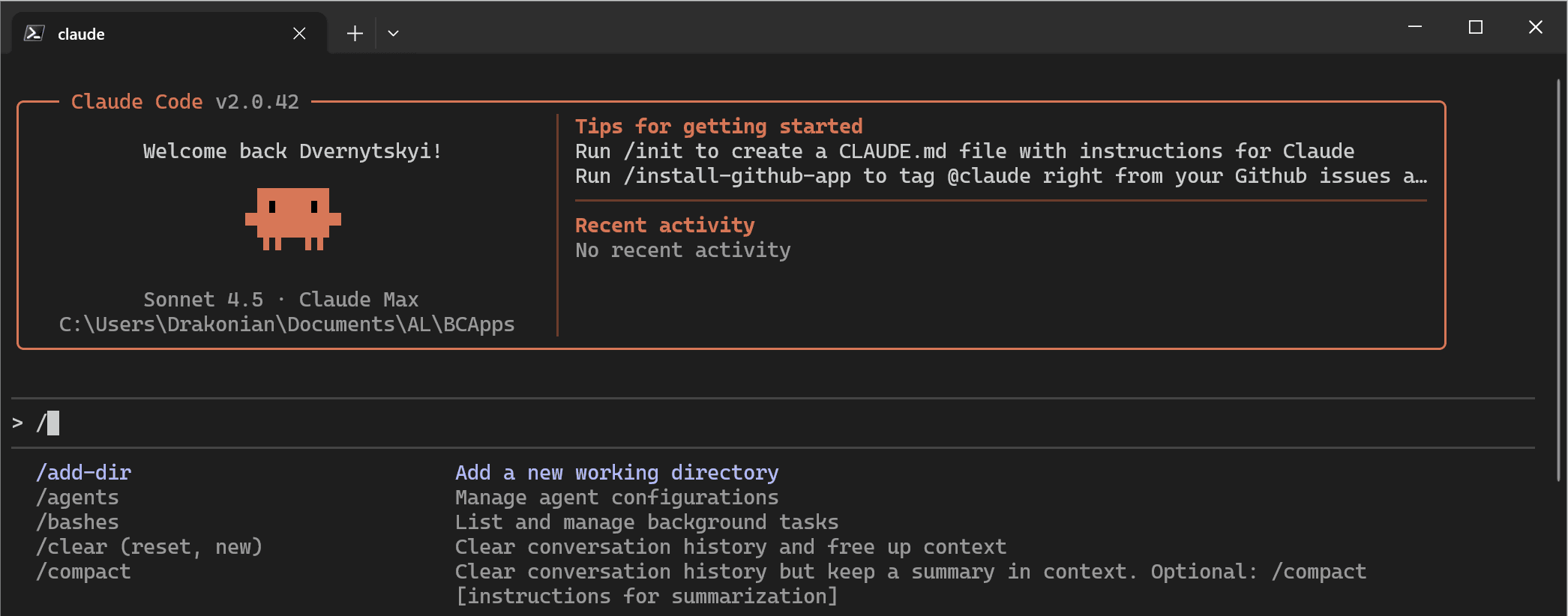
Claude Code giờ đang chạy trong dự án của bạn. Thử gõ câu đầu tiên:
> Hãy xem project này và cho tôi biết nó đang làm gìClaude sẽ tự động đọc các file trong thư mục và mô tả dự án cho bạn.
5 tác vụ đầu tiên để làm quen
Tác vụ 1: Hỏi về codebase
> Trong project này có những file nào? Cấu trúc ra sao?Claude đọc file system và trả lời. Đây là cách nhanh nhất để "onboard" một dự án xa lạ.
Tác vụ 2: Yêu cầu thêm tính năng
> Thêm một function tính tổng hai số vào file index.js,
  và viết test cho function đó
Claude sẽ:
Hiển thị code sắp thêm vào
Hỏi bạn xác nhận (Yes/No)
Chỉnh sửa file thực sự
✅ Quan trọng: Claude Code luôn hỏi trước khi sửa file. Bạn kiểm soát hoàn toàn.
Tác vụ 3: Debug lỗi
Tạo một đoạn code có lỗi:
cat > buggy.js << 'EOF'
function divide(a, b) {
  return a / b
}

console.log(divide(10, 0))   // Infinity!
console.log(divide("5", 2))  // "52" thay vì 7
EOF
Sau đó hỏi Claude:
> File buggy.js đang có vấn đề gì? Fix giúp tôiClaude sẽ phân tích, giải thích lỗi và đề xuất fix.
Tác vụ 4: Commit code
> Commit tất cả thay đổi vừa rồi với message phù hợpClaude tự viết commit message mô tả chính xác những gì đã thay đổi.
Tác vụ 5: Giải thích code phức tạp
Copy một đoạn code khó hiểu (từ dự án thực tế của bạn, hoặc từ internet) và hỏi:
> Giải thích đoạn code này theo cách dễ hiểu nhấtCác slash commands cần nhớ ngay
Trong khi đang trong session Claude Code, bạn có thể dùng:
Command | Tác dụng |
|---|---|
| Xem tất cả commands |
| Xem API usage & model đang dùng |
| Xóa context, bắt đầu cuộc trò chuyện mới |
| Xem chi phí session hiện tại |
| Thoát Claude Code |
Những điều cần biết trước khi dùng
Claude Code không tự ý làm gì nếu bạn không cho phép
Khi Claude chuẩn bị sửa file hoặc chạy lệnh, nó sẽ hiển thị rõ ràng và hỏi:
Allow this action? [Yes/No/Always/Never]
Bạn kiểm soát hoàn toàn. Không có gì xảy ra mà bạn không biết.
Claude hiểu tiếng Việt
Bạn có thể hỏi bằng tiếng Việt thoải mái. Tuy nhiên, với các tác vụ kỹ thuật quan trọng (viết test, refactor), nên dùng tiếng Anh để prompt rõ ràng hơn và kết quả chuẩn hơn.
Context window có giới hạn
Claude Code đọc file theo nhu cầu, nhưng context window có giới hạn. Với dự án rất lớn, dùng /clear định kỳ để reset và tránh "loạn" context.
Bài tập về nhà
Trước khi đọc Bài 02, hãy thử với dự án thực tế của bạn:
cdvào một project bạn đang làmChạy
claudeHỏi: "Giải thích cho tôi kiến trúc của project này"
Yêu cầu Claude fix một bug nhỏ hoặc cải thiện một đoạn code
Quan sát cách Claude đọc code và đề xuất thay đổi. Đó là cách học nhanh nhất.
Tóm tắt bài học
✅ Claude Code là agentic coding tool chạy trong terminal
✅ Yêu cầu Node.js 18+ và tài khoản Claude Pro
✅ Cài đặt bằng:
npm install -g @anthropic-ai/claude-code✅ Luôn hỏi xác nhận trước khi sửa file — bạn kiểm soát hoàn toàn
✅ Dùng được tiếng Việt, hiểu context của cả project
Bài tiếp theo
Bài 02: Các lệnh cơ bản & Chat với codebase — Chúng ta sẽ đi sâu hơn vào slash commands, cách hỏi về code hiệu quả, và bắt đầu workflow đọc-hiểu-sửa codebase thực tế.
Có câu hỏi hoặc gặp lỗi khi cài đặt? Để lại comment bên dưới!
Về tác giả: Blog series này được viết dành cho developer Việt Nam muốn tận dụng AI coding tools trong công việc hàng ngày. Mục tiêu là đi từ zero đến master một cách thực tế, không lý thuyết suông